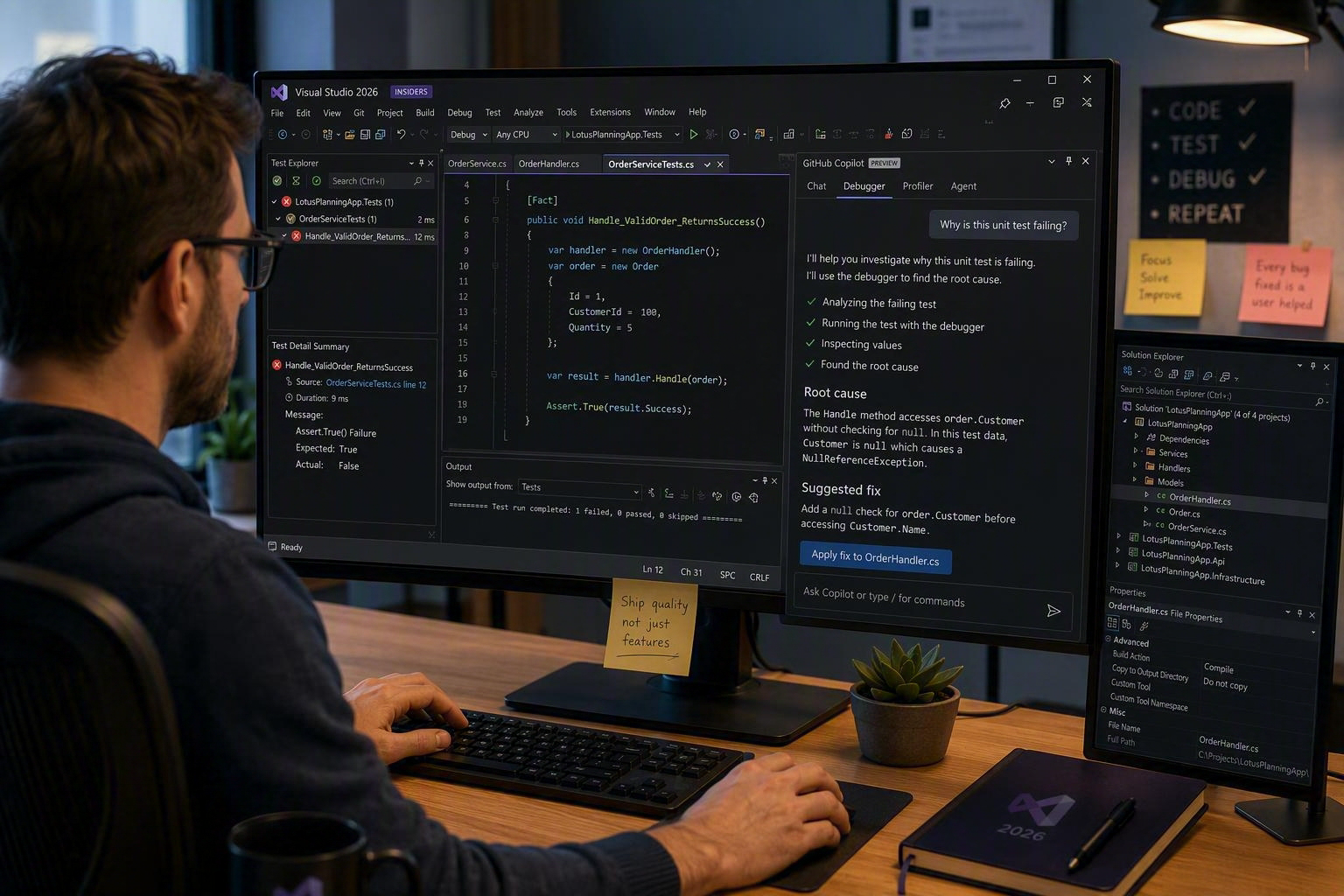
Debugging en profiling GitHub Copilot in Visual Studio 2026
Binnen de software ontwikkeling krijgt agentic coding op dit moment heel veel aandacht. Ook binnen de .NET gemeenschap is dit natuurlijk zo. Heel veel ontwikkelaars hebben de indruk dat als ze agentic willen ontwikkelen, ze dan gebruik moeten maken van Visual Studio Code, omdat de AI ondersteuning binnen Visual Studio niet snel genoeg bijgewerkt wordt. In het verleden (in AI termen althans) was dit ook zo. Tegenwoordig is dit echter helemaal niet meer van toepassing. Elke maand komt er wel een nieuwe versie uit en bovendien kun je tegenwoordig ook gebruik maken van de Insiders editie die veel vaker bijgewerkt wordt. Deze is gewoon naast de reguliere versie te installeren. Ik draai al maanden zonder problemen met deze combinatie.
Met de komst van de 2026 versie van Visual Studio heeft VS zelfs een paar geweldige features op AI-gebied gekregen die VS Code niet heeft: ondersteuning bij de debugging en profiing.
Voor dit artikel maak ik gebruik van de VS 2026 Insiders versie 11925.187.
Debugger agent
Voor veel ontwikkelaars is debugging nou niet het leukste onderdeel van hun werk. Soms doordat de bugs moeilijk te vinden zijn, maar soms ook gewoon omdat de ontwikkelaar nog niet geleerd heeft efficiënt te debuggen. Gelukkig is er tegenwoordig een agent in Visual Studio die je hierbij kan helpen.
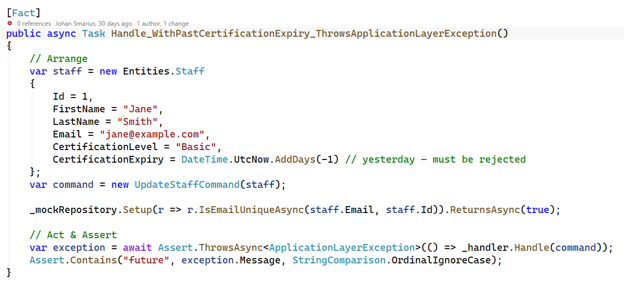
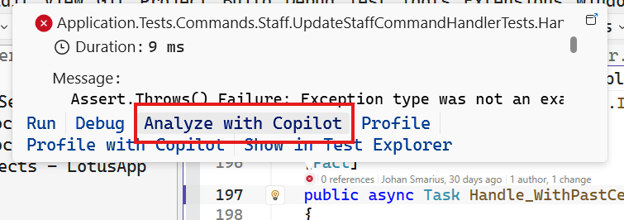
Laten we eens aan de hand van een klein voorbeeld de werking van de agent onderzoeken. In een applicatie staat een unit test (Figuur 1). Deze unit test faalt met foutmelding in Figuur 2. Nu kan ik natuurlijk zelf een breakpoint gaan zetten op de regel die de Handle-methode aanroept om te kijken wat voor exceptie er nu werkelijk gegooid wordt, maar ik kan dit ook overlaten aan GitHub Copilot (Figuur 3). Na analyse komt Copilot met een analyse van de oorzaak (Figuur 4) en een oplossingsrichting (Figuur 5) die direct in de code aan wordt gepast (Figuur 6). Na deze aanpassing slaagt de unit test.
Dit is natuurlijk bewust een heel simpel voorbeeld die je met de hand waarschijnlijk sneller gevonden en aangepast zou hebben, dan met Copilot, maar het geeft je wel een indruk hoe de Debugger agent je kan helpen. En dit is niet alleen beperkt tot unit testen.
In een applicatie die ik voor een vrijwilligersorganisatie aan het ontwikkelen ben, kom ik tijdens het testen het scherm van Figuur 7 tegen. In dit scherm mag alleen een LOTUS worden getoond waarvan het certificaat niet is verlopen op de datum van de opdracht. Dit is voor de eerste persoon niet van toepassing. Ik kan nu natuurlijk breakpoints gaan zetten op delen van de code waarvan ik denk dat die me meer informatie geven over de oorzaak van de bug, of ik kan dit overlaten aan AI (Figuur 8). Om voldoende context mee te geven, voeg ik een screenshot van het scherm toe.
Unit test code:
Foutmelding:

Copilot debugger ondersteuning:
Analyse van Copilot:
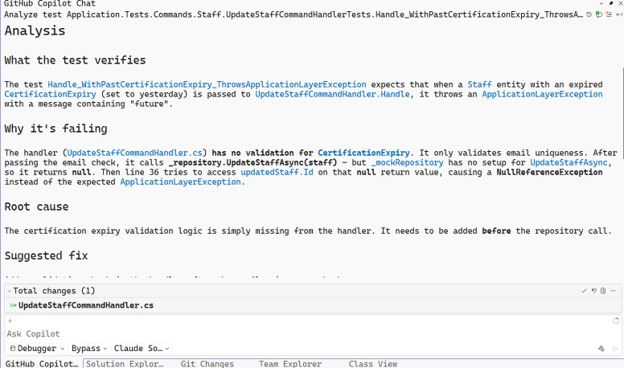
Voorgestelde oplossing:

Code wijziging:
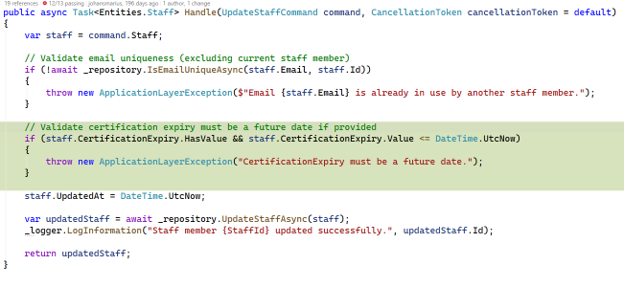
Bug in draaiende applicatie:
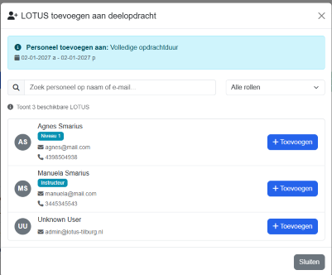
Debugger agent aanroep om de bug op te lossen:

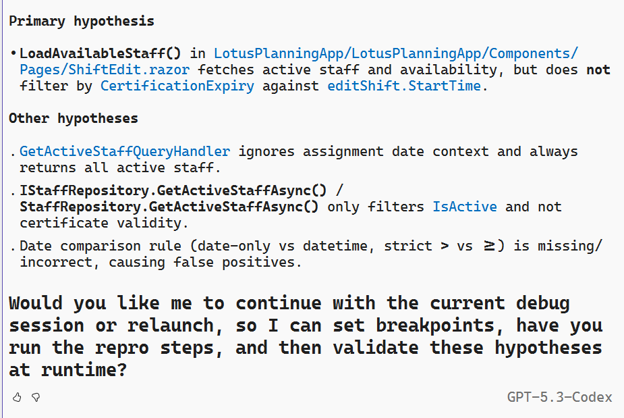
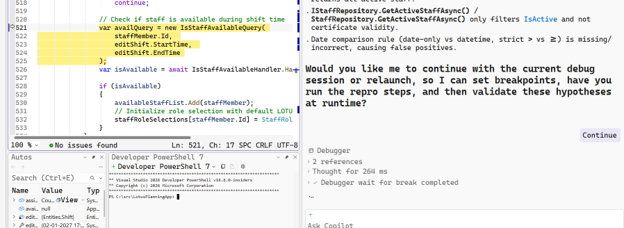
De debugger agent gaat nu een hypothese formuleren en gaat deze automatisch toetsen via de debugger (Figuur 9). Als developer kun je nu aangeven of je een bestaande sessie wilt hergebruiken of een nieuwe wilt beginnen. De debugger agent neemt dan de controle over de debugger over (Figuur 10). Aan het eind van de analyse stelt de agent een code fix voor (Figuur 11) die ook automatisch in de code verwerkt kan worden.
Hypothese:
Debugger in actie:
Voorgestelde code fix:
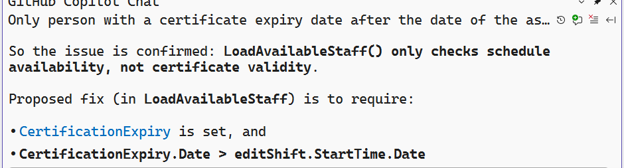
Waarom zou ik in dit geval gebruik willen maken van de debugger agent en niet gewoon van een normale agent die ook code kan repareren? De debugger agent heeft toegang tot de output window van VS en kan als dat nodig is eventueel ook de call stack raadplegen tijdens het oplossen van een probleem. Dit geeft krachtigere oplossingsmogelijkheden dan code analyse alleen waar een reguliere agent zich op moet baseren.
Profiler agent
Ik ken weinig ontwikkelaars die in staat zijn om zelf profiling sessies op te zetten en succesvol uit te voeren in Visual Studio. Gelukkig voorziet hierin VS nu met een speciale agent.
Laten we deze functionaliteit ook eens onderzoeken aan de hand van een klein voorbeeld.
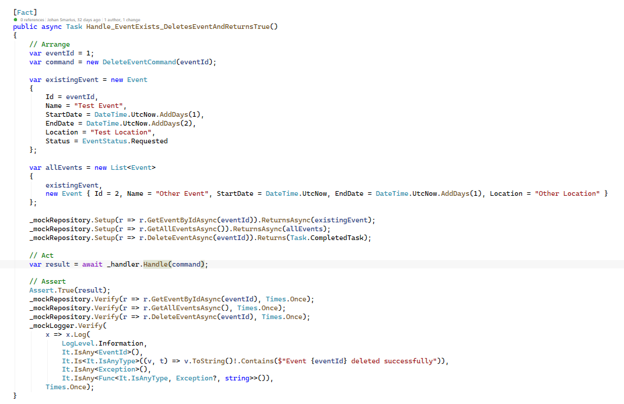
In de solution hebben we een unit test die trager is dan zou moeten zijn. Zo op het eerste oog is hier niet bijzonders aan de hand. Natuurlijk kan ik nu zelf in de code gaan kijken om proberen te achterhalen waarom de code trager is. Maar ik kan dit ook overlaten aan de profiler agent.
Code voor profiling:
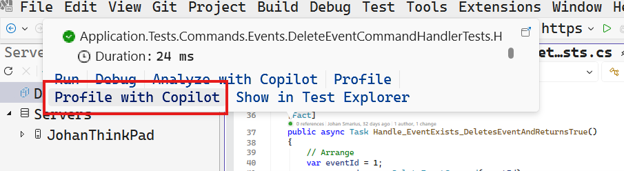
Profiler starten:
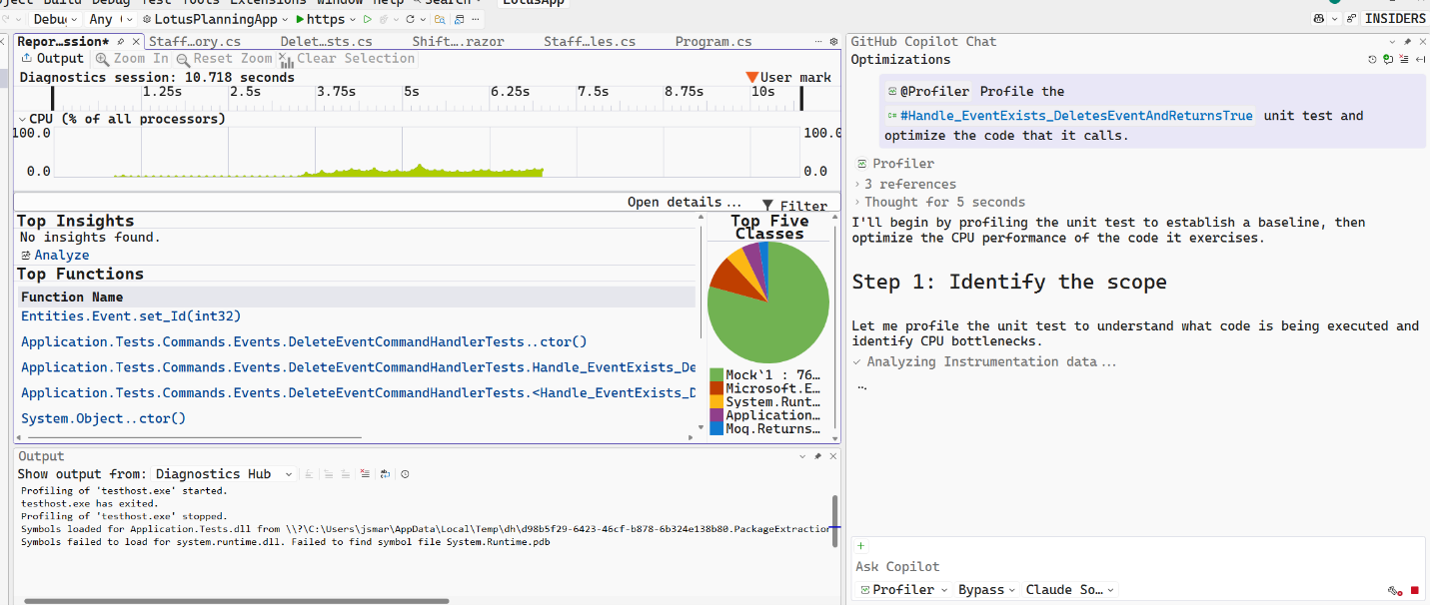
Zodra de profiler agent start, wordt eerst een baseline bepaald:
Na deze baseline wordt de code aangepast en wordt weer een meting gedaan om inzichtelijk te maken wat de optimalisatie opgeleverd heeft.
Meting na code aanpassing:
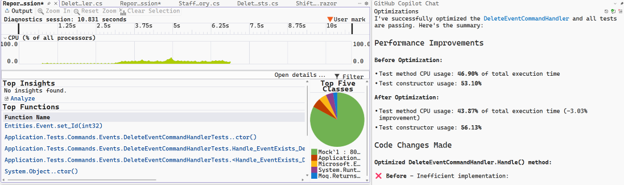
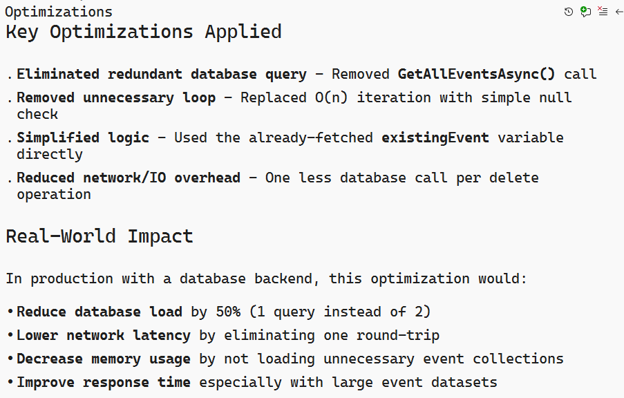
In de samenvatting wordt ook nog vermeld welke impact de wijziging heeft (Figuur 16).
Met dus heel weinig handwerk heb ik de code een stuk sneller kunnen maken. Nu is dit nog een simpel voorbeeld, maar deze aanpak werkt ook met veel complexere code. In het project waar ik voor een klant aan werk, gebruik ik deze agent regelmatig. Ik mag hiervan helaas geen screenshots delen.
Samenvatting impact:
Conclusie
Met de komst van de debugger en profiler agent heeft Visual Studio 2026 er een hele krachtige AI-toolset bijgekregen die niet beschikbaar is in VS Code. Deze agents zijn de belangrijkste reden dat ik bij de klant elke dag nog met Visual Studio werk. Ik zou willen adviseren om deze agents gewoon een keer uit te proberen. Voor simpele gevallen kosten ze misschien teveel tijd (en tokens), maar voor complexe gevallen werken ze prima en zijn ze de tokens meer dan waard.
Alle code die in dit artikel gebruikt wordt, kun je vinden op mijn GitHub repo (https://github.com/JohanSmarius/LotusPlanningApp/tree/manual-tests).